
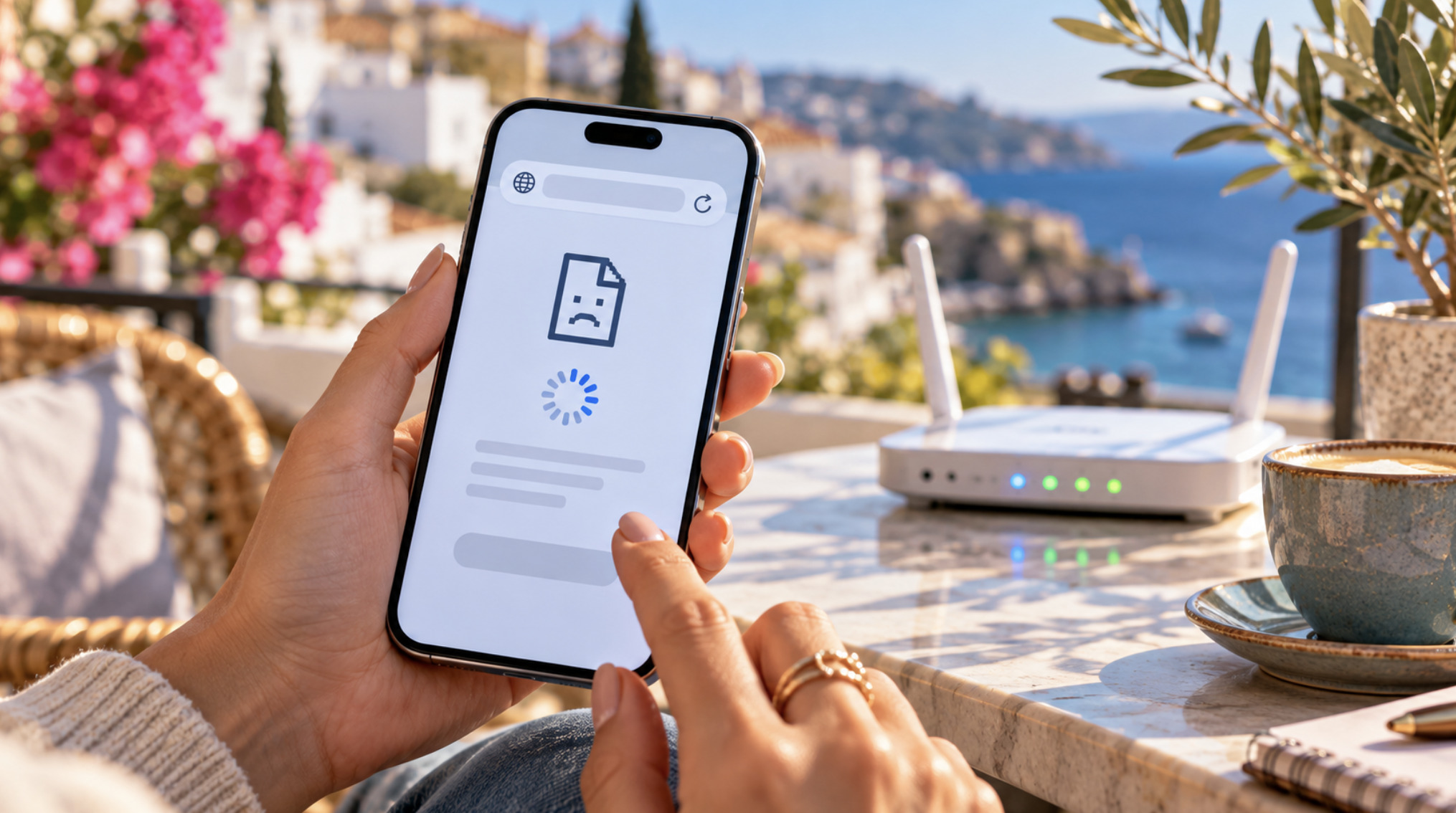
Γιατί δεν ανοίγουν ορισμένες ιστοσελίδες στο κινητό και πώς να λύσετε το πρόβλημα
Μια ιστοσελίδα που δεν ανοίγει στο κινητό συνήθως έχει μία από τις παρακάτω αιτίες:
αδύναμη ή διακοπτόμενη σύνδεση·
κάποιο πρόβλημα DNS·
αλλοιωμένα δεδομένα αποθηκευμένα στον browser·
περιορισμούς στα cookies ή σε κάποιο πρόγραμμα αποκλεισμού περιεχομένου·
λάθος ημερομηνία στη συσκευή·
προσωρινή βλάβη στον ίδιο τον ιστότοπο.
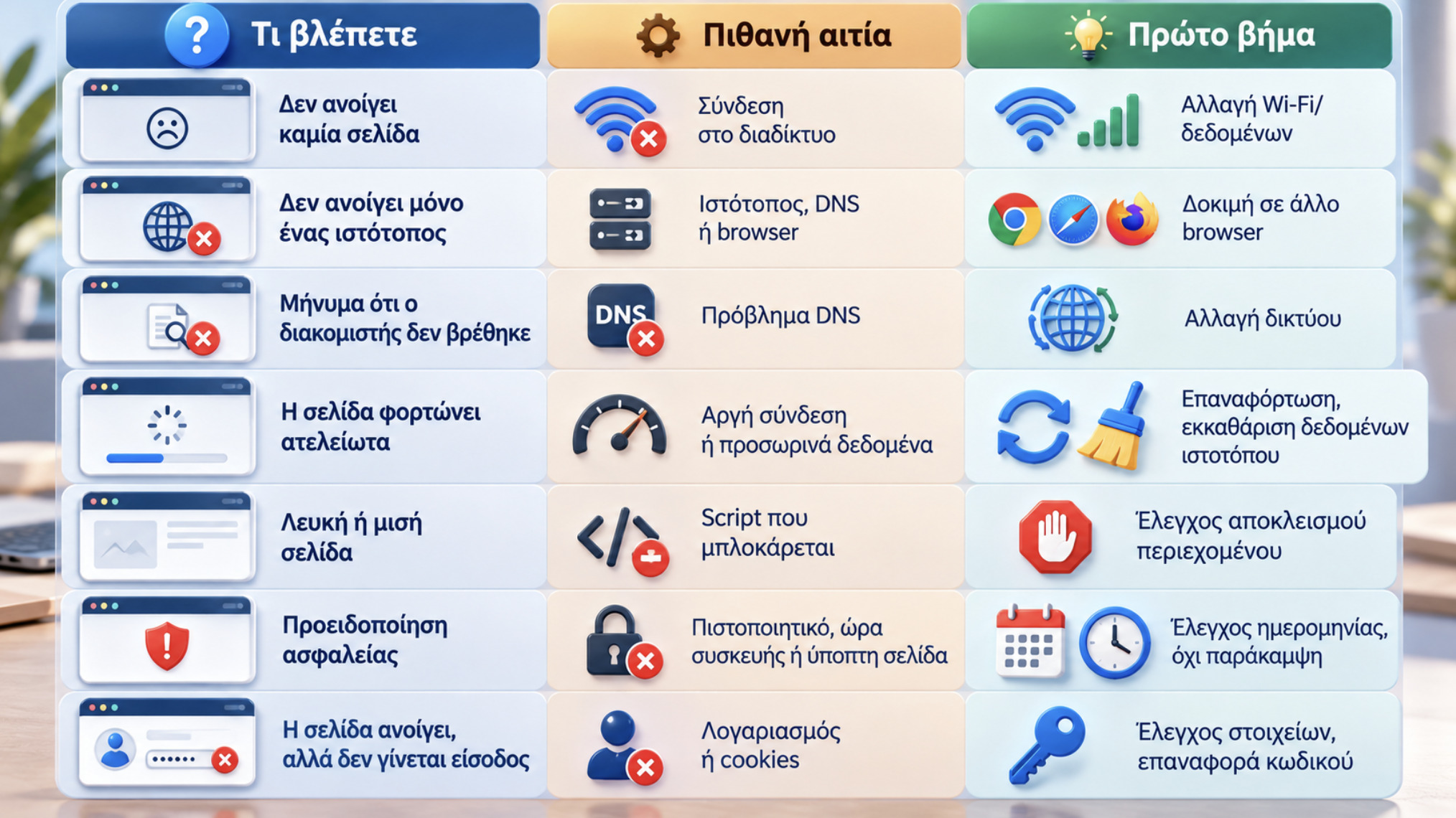
Το μήνυμα που εμφανίζεται, ή η απουσία του, είναι συνήθως το καλύτερο στοιχείο για να καταλάβετε τι φταίει. Όταν δεν ανοίγει καμία σελίδα, το πρόβλημα είναι στη σύνδεση. Όταν δεν ανοίγει μία μόνο σελίδα, μπορεί να φταίει ο ιστότοπος ή ο browser. Όταν η σελίδα ανοίγει αλλά δεν μπορείτε να μπείτε στον λογαριασμό σας, το πρόβλημα αφορά τη σύνδεση στον λογαριασμό και όχι τη φόρτωση.
Ο οδηγός που ακολουθεί εξηγεί πώς να ξεχωρίσετε αυτές τις περιπτώσεις και ποια βήματα να δοκιμάσετε, με τη σειρά, σε Android και iPhone.
Πρώτα το σύμπτωμα: τι ακριβώς βλέπετε;
Πριν αλλάξετε οποιαδήποτε ρύθμιση, παρατηρήστε τι συμβαίνει. Διαφορετικά συμπτώματα οδηγούν σε διαφορετικές αιτίες.
Βλάβη του ιστότοπου ή τοπικό πρόβλημα σύνδεσης
Αν άλλοι ιστότοποι ανοίγουν κανονικά, η σύνδεσή σας λειτουργεί. Αν ο συγκεκριμένος ιστότοπος δεν ανοίγει ούτε σε δεύτερη συσκευή ούτε σε άλλο δίκτυο, το πρόβλημα είναι πιθανότατα στον ίδιο τον ιστότοπο.
Αποτυχία DNS ή αποτυχία διακομιστή
Το DNS μεταφράζει το όνομα ενός ιστότοπου σε διεύθυνση. Αν αποτύχει αυτό το βήμα, ο browser δεν μπορεί καν να βρει τον διακομιστή. Στο Chrome εμφανίζονται σφάλματα όπως ERR_NAME_NOT_RESOLVED ή DNS_PROBE_FINISHED_NXDOMAIN, ενώ το Safari αναφέρει ότι δεν μπορεί να βρει τον διακομιστή. Αντίθετα, όταν ο διακομιστής βρίσκεται αλλά δεν απαντά, εμφανίζονται σφάλματα όπως ERR_CONNECTION_TIMED_OUT ή σελίδες σφάλματος του ίδιου του ιστότοπου, για παράδειγμα «503».
Πρόβλημα στον browser ή πρόβλημα στον λογαριασμό
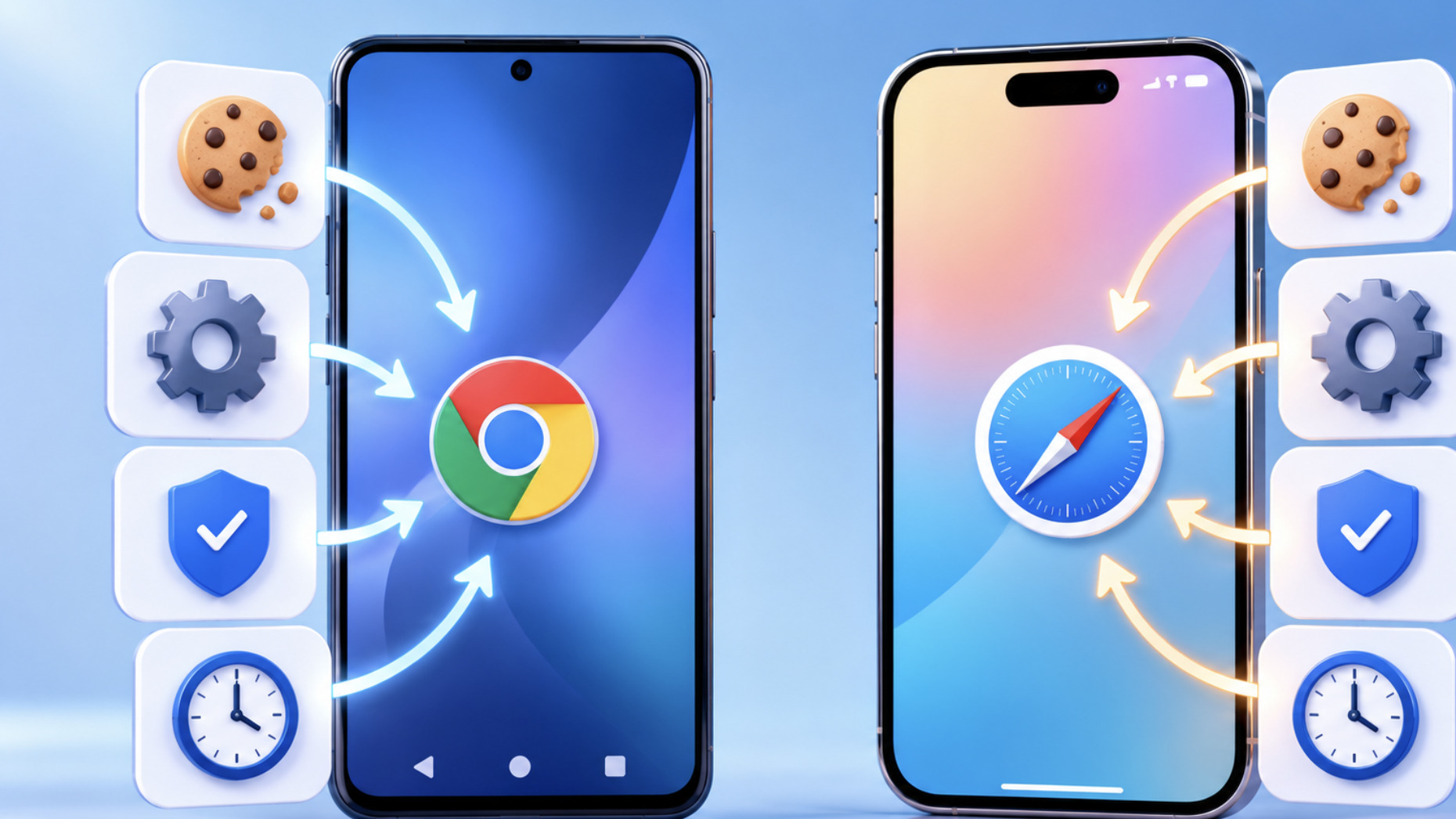
Αν η σελίδα εμφανίζεται κανονικά αλλά η είσοδος αποτυγχάνει με μήνυμα λανθασμένου κωδικού, ο browser λειτουργεί σωστά: το πρόβλημα είναι τα στοιχεία σύνδεσης ή ο λογαριασμός.
Οι πιο συχνές αιτίες
Αδύναμη ή διακοπτόμενη σύνδεση
Ένα σήμα Wi-Fi που φαίνεται «γεμάτο» δεν σημαίνει απαραίτητα ότι υπάρχει πρόσβαση στο διαδίκτυο. Ο router μπορεί να έχει χάσει τη σύνδεση, ή ένα δημόσιο Wi-Fi να απαιτεί είσοδο σε σελίδα εγγραφής πριν επιτρέψει την περιήγηση. Στα δεδομένα κινητής, κακή κάλυψη ή εξαντλημένο πακέτο έχουν παρόμοιο αποτέλεσμα.
Παλιά έκδοση του browser
Οι ιστότοποι χρησιμοποιούν σύγχρονες τεχνολογίες, και ένας browser που δεν έχει ενημερωθεί για καιρό μπορεί να μην τις υποστηρίζει ή να περιέχει σφάλματα που έχουν ήδη διορθωθεί. Στο Android, το Chrome ενημερώνεται από το Google Play. Στο iPhone, το Safari ενημερώνεται μαζί με το iOS.
Αλλοιωμένα αποθηκευμένα δεδομένα
Ο browser αποθηκεύει αντίγραφα αρχείων (cache) για να φορτώνουν πιο γρήγορα οι σελίδες. Αν κάποιο αρχείο αλλοιωθεί ή μείνει παλιό μετά από αλλαγές στον ιστότοπο, η σελίδα μπορεί να φορτώνει λάθος ή καθόλου.
Περιορισμοί στα cookies
Τα cookies χρησιμοποιούνται, μεταξύ άλλων, για να «θυμάται» ο ιστότοπος ότι έχετε συνδεθεί. Αν είναι απενεργοποιημένα, μπορεί να επιστρέφετε συνεχώς στη σελίδα εισόδου ακόμη και με σωστά στοιχεία.
Cache ή cookies; Ένα πρόβλημα cache εμφανίζεται συνήθως ως σελίδα που δεν φορτώνει σωστά. Ένα πρόβλημα cookies εμφανίζεται συνήθως ως σελίδα που φορτώνει κανονικά, αλλά δεν κρατά τη σύνδεση ή τις ρυθμίσεις σας.
JavaScript και αποκλεισμός περιεχομένου
Οι περισσότερες σύγχρονες σελίδες χρειάζονται JavaScript. Αν είναι απενεργοποιημένη, ή αν κάποια εφαρμογή αποκλεισμού διαφημίσεων μπλοκάρει ένα απαραίτητο script, η σελίδα μπορεί να εμφανίζεται λευκή, μισή ή χωρίς κουμπιά που λειτουργούν.
Λάθος ημερομηνία ή ώρα στη συσκευή
Οι ασφαλείς συνδέσεις (HTTPS) ελέγχουν αν το πιστοποιητικό ενός ιστότοπου είναι σε ισχύ. Αν η ημερομηνία του κινητού είναι λάθος, ο browser μπορεί να θεωρήσει ένα έγκυρο πιστοποιητικό ληγμένο και να εμφανίσει προειδοποίηση ασφαλείας. Στο Chrome αυτό εμφανίζεται συχνά με σφάλματα που αφορούν την ημερομηνία του πιστοποιητικού.
Προσωρινή βλάβη του ιστότοπου
Συντήρηση, υπερφόρτωση ή τεχνικό πρόβλημα στον διακομιστή μπορεί να κάνει έναν ιστότοπο απρόσιτο για όλους. Σε αυτή την περίπτωση, καμία αλλαγή στο κινητό σας δεν θα βοηθήσει.
Πρακτική διαδικασία σε δέκα βήματα
Βήμα 1: Ελέγξτε αν λειτουργεί η σύνδεση
Ανοίξτε μια εφαρμογή που χρειάζεται διαδίκτυο ή δοκιμάστε να στείλετε ένα μήνυμα. Αν τίποτα δεν λειτουργεί, το πρόβλημα είναι στη σύνδεση.
Βήμα 2: Δοκιμάστε έναν άλλο αξιόπιστο ιστότοπο
Ανοίξτε έναν ιστότοπο που επισκέπτεστε συχνά. Αν ανοίγει κανονικά, η σύνδεση λειτουργεί και το πρόβλημα αφορά τη συγκεκριμένη σελίδα.
Βήμα 3: Εναλλάξτε Wi-Fi και δεδομένα κινητής
Απενεργοποιήστε το Wi-Fi και δοκιμάστε με δεδομένα κινητής, ή το αντίστροφο. Αν η σελίδα ανοίγει στο ένα δίκτυο αλλά όχι στο άλλο, το πρόβλημα σχετίζεται με το δίκτυο, για παράδειγμα με το DNS του router ή με φίλτρο του παρόχου.
Βήμα 4: Ελέγξτε αν ο ιστότοπος είναι προσωρινά εκτός λειτουργίας
Δοκιμάστε από άλλη συσκευή ή ζητήστε από κάποιον άλλον να τον ανοίξει. Πολλές υπηρεσίες ενημερώνουν για βλάβες στα επίσημα κανάλια τους στα κοινωνικά δίκτυα ή σε σελίδα κατάστασης. Αν ο ιστότοπος δεν λειτουργεί για κανέναν, η μόνη λύση είναι η αναμονή.
Βήμα 5: Ενημερώστε τον browser
Android: ανοίξτε το Google Play, αναζητήστε τον browser σας, για παράδειγμα το Chrome, και πατήστε «Ενημέρωση» αν είναι διαθέσιμη.
iPhone: το Safari ενημερώνεται μέσω των ενημερώσεων του iOS, από Ρυθμίσεις > Γενικά > Ενημέρωση λογισμικού.
Βήμα 6: Ελέγξτε τα cookies και τα δεδομένα του συγκεκριμένου ιστότοπου
Πριν προχωρήσετε: η διαγραφή δεδομένων ενός ιστότοπου σας αποσυνδέει συνήθως από αυτόν και μπορεί να διαγράψει αποθηκευμένες προτιμήσεις. Βεβαιωθείτε ότι γνωρίζετε τον κωδικό σας ή ότι έχετε πρόσβαση στο email ανάκτησης. Είναι καλύτερο να διαγράψετε τα δεδομένα μόνο του προβληματικού ιστότοπου και όχι όλο το ιστορικό.
Android, Chrome: από το μενού με τις τρεις τελείες, ανοίξτε τις Ρυθμίσεις και μετά τις Ρυθμίσεις ιστοτόπων. Εκεί μπορείτε:
να ελέγξετε ότι τα cookies και η JavaScript επιτρέπονται·
να βρείτε τον συγκεκριμένο ιστότοπο στη λίστα όλων των ιστοτόπων και να διαγράψετε τα δεδομένα του.
Η ακριβής διατύπωση των μενού μπορεί να διαφέρει ανάλογα με την έκδοση του Chrome. Άλλοι browser, όπως αυτοί που προεγκαθιστούν ορισμένοι κατασκευαστές, έχουν διαφορετική διάταξη.
iPhone, Safari: στις πιο πρόσφατες εκδόσεις του iOS, οι ρυθμίσεις του Safari βρίσκονται στις Ρυθμίσεις, στην ενότητα των εφαρμογών. Εκεί μπορείτε:
να ελέγξετε ότι δεν είναι ενεργός ο αποκλεισμός όλων των cookies·
να βρείτε στις προχωρημένες ρυθμίσεις τα δεδομένα ιστοτόπων και να διαγράψετε μόνο τα δεδομένα του συγκεκριμένου ιστότοπου·
να ελέγξετε, επίσης στις προχωρημένες ρυθμίσεις, ότι η JavaScript είναι ενεργή.
Βήμα 7: Δοκιμάστε άλλον browser
Αν η σελίδα ανοίγει στο Firefox αλλά όχι στο Chrome, ή στο Chrome αλλά όχι στο Safari, η αιτία βρίσκεται στις ρυθμίσεις ή στα δεδομένα του πρώτου browser. Μια ιδιωτική καρτέλα είναι επίσης γρήγορη δοκιμή, γιατί ξεκινά χωρίς αποθηκευμένα cookies.
Ελέγξτε επίσης αν έχετε εγκαταστήσει εφαρμογές αποκλεισμού περιεχομένου:
iPhone: οι επεκτάσεις του Safari διαχειρίζονται από τις ρυθμίσεις του Safari.
Android: ορισμένοι browser έχουν ενσωματωμένο αποκλεισμό διαφημίσεων. Προσθέστε εξαίρεση μόνο για τον ιστότοπο που σας απασχολεί, αντί να απενεργοποιήσετε την προστασία παντού.
Βήμα 8: Διερευνήστε πρόβλημα DNS
Αν εμφανίζονται σφάλματα που δείχνουν ότι ο διακομιστής δεν βρέθηκε:
κάντε επανεκκίνηση του router ή απενεργοποιήστε και ενεργοποιήστε ξανά τη λειτουργία πτήσης στο κινητό·
στο Android, ελέγξτε τη ρύθμιση «Ιδιωτικό DNS», που συνήθως βρίσκεται στις ρυθμίσεις δικτύου και διαδικτύου, αν και η θέση της διαφέρει ανάλογα με τον κατασκευαστή. Ένας λανθασμένα ρυθμισμένος διακομιστής εκεί μπορεί να εμποδίσει τη φόρτωση σελίδων·
στο iPhone, αν χρησιμοποιείτε υπηρεσίες όπως το iCloud Private Relay ή κάποιο VPN, απενεργοποιήστε τις προσωρινά για δοκιμή.
Βήμα 9: Βεβαιωθείτε ότι δεν πρόκειται για πρόβλημα λογαριασμού
Πολλά «προβλήματα φόρτωσης» είναι στην πραγματικότητα προβλήματα εισόδου. Δύο περιπτώσεις μοιάζουν, αλλά διαφέρουν:
Λάθος κωδικός: εμφανίζεται μήνυμα ότι τα στοιχεία δεν είναι σωστά. Χρησιμοποιήστε την επιλογή επαναφοράς κωδικού.
Λήξη συνεδρίας: ήσασταν συνδεδεμένοι, αλλά ξαφνικά επιστρέφετε στη σελίδα εισόδου. Συχνά αρκεί να συνδεθείτε ξανά. Αν συμβαίνει διαρκώς, ελέγξτε τα cookies.
Ένα απλό παράδειγμα: αν η αρχική σελίδα ενός ιστότοπου ανοίγει κανονικά, αλλά η φόρμα Westio login εμφανίζει μήνυμα λανθασμένου κωδικού, η σελίδα έχει φορτώσει σωστά και το ζήτημα αφορά τα στοιχεία του λογαριασμού, όχι τη σύνδεση στο διαδίκτυο. Το ίδιο ισχύει για οποιονδήποτε ιστότοπο απαιτεί λογαριασμό. Επίσης, ορισμένοι ιστότοποι περιορίζουν την πρόσβαση ανάλογα με τη χώρα ή την κατάσταση του λογαριασμού. Αυτοί οι περιορισμοί δεν είναι βλάβη και δεν πρέπει να παρακάμπτονται.
Βήμα 10: Πότε χρειάζεστε την επίσημη υποστήριξη
Απευθυνθείτε στην υποστήριξη του ιστότοπου όταν:
ο λογαριασμός σας έχει κλειδωθεί ή περιοριστεί·
δεν λαμβάνετε email επαναφοράς κωδικού παρά τις επανειλημμένες προσπάθειες·
ο ιστότοπος δεν λειτουργεί σε καμία συσκευή και κανένα δίκτυο για μεγάλο διάστημα·
εμφανίζονται μηνύματα σφάλματος που αναφέρονται ειδικά στον λογαριασμό σας.
Χρησιμοποιήστε πάντα τα στοιχεία επικοινωνίας που αναγράφονται στον επίσημο ιστότοπο, όχι αυτά που βρίσκετε σε διαφημίσεις ή μηνύματα. Περιγράψτε τη συσκευή, τον browser, το ακριβές μήνυμα σφάλματος και τα βήματα που έχετε ήδη δοκιμάσει.
Η ώρα της συσκευής: μικρή λεπτομέρεια, μεγάλο πρόβλημα
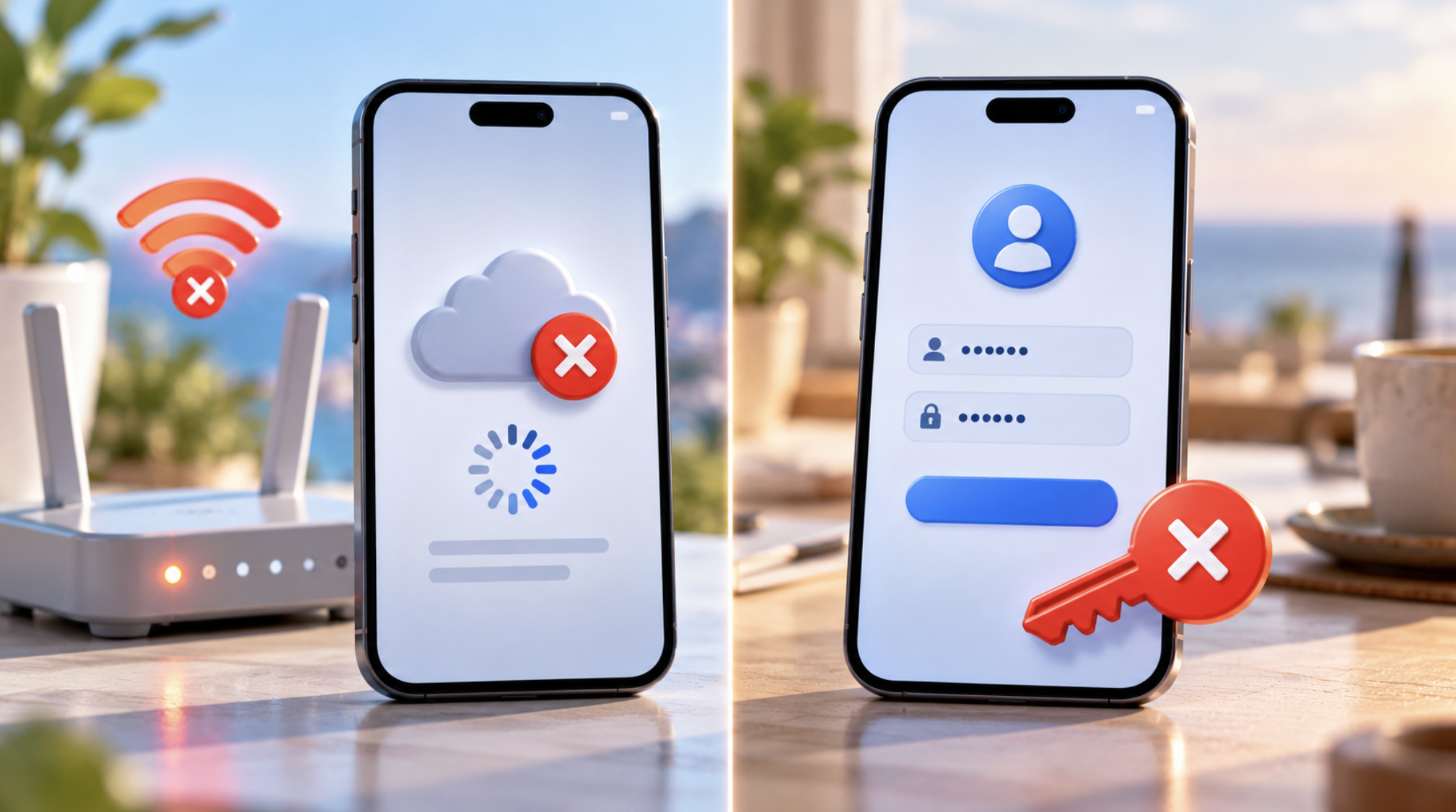
Ελέγξτε ότι η ημερομηνία και η ώρα ρυθμίζονται αυτόματα:
iPhone: Ρυθμίσεις > Γενικά > Ημερομηνία και ώρα, με ενεργή την αυτόματη ρύθμιση.
Android: στις ρυθμίσεις συστήματος, συνήθως στην ενότητα ημερομηνίας και ώρας, με ενεργή την αυτόματη ρύθμιση από το δίκτυο. Η θέση της επιλογής διαφέρει ανάλογα με τον κατασκευαστή.
Αν οι προειδοποιήσεις ασφαλείας εξαφανίζονται μετά τη διόρθωση, η αιτία ήταν η λάθος ώρα.
Προσωρινό σφάλμα ή προειδοποίηση ασφαλείας
Ένα προσωρινό σφάλμα φόρτωσης λύνεται συνήθως με επαναφόρτωση ή αναμονή. Μια προειδοποίηση ασφαλείας, όπως το μήνυμα του Chrome «Η σύνδεσή σας δεν είναι ιδιωτική», είναι διαφορετική περίπτωση. Σημαίνει ότι ο browser δεν μπορεί να επιβεβαιώσει ότι συνδέεστε στον πραγματικό ιστότοπο.
Αν η ώρα της συσκευής είναι σωστή και η προειδοποίηση παραμένει, μην την παρακάμψετε. Μπορεί να σημαίνει πρόβλημα πιστοποιητικού στον ιστότοπο ή, σε χειρότερη περίπτωση, ότι βρίσκεστε σε ψεύτικη σελίδα.
Βασικοί κανόνες ασφάλειας
Όταν προσπαθείτε να λύσετε ένα πρόβλημα φόρτωσης, είναι εύκολο να δοκιμάσετε λύσεις που δημιουργούν μεγαλύτερο κίνδυνο. Αποφύγετε τα εξής:
Μην αγνοείτε τις προειδοποιήσεις πιστοποιητικών. Υπάρχουν για να σας προστατεύουν από ψεύτικες ή παραβιασμένες συνδέσεις.
Μην εισάγετε κωδικούς σε σελίδες που δεν εμπιστεύεστε. Ελέγξτε προσεκτικά τη διεύθυνση, ιδίως αν φτάσατε μέσω συνδέσμου από μήνυμα ή email.
Μην απενεργοποιείτε συλλήβδην τις προστασίες του browser. Αν χρειάζεται, κάντε εξαίρεση μόνο για έναν αξιόπιστο ιστότοπο.
Μην εγκαθιστάτε άγνωστες επεκτάσεις που υπόσχονται να «διορθώσουν» τον browser ή να «ξεκλειδώσουν» σελίδες.
Μην κατεβάζετε ανεπίσημες εφαρμογές από τρίτες πηγές ως εναλλακτική λύση για έναν ιστότοπο που δεν ανοίγει.
Μην προσπαθείτε να παρακάμψετε γεωγραφικούς περιορισμούς ή περιορισμούς λογαριασμού με VPN ή άλλα μέσα. Συχνά αποτελούν νομική ή κανονιστική υποχρέωση του ιστότοπου.
Συνοπτικά
Όταν μια ιστοσελίδα δεν ανοίγει στο κινητό, η λύση ξεκινά από τη σωστή διάγνωση. Πρώτα ελέγξτε αν λειτουργεί η σύνδεση και αν ανοίγουν άλλοι ιστότοποι. Μετά αλλάξτε δίκτυο, ενημερώστε τον browser και ελέγξτε τα δεδομένα του συγκεκριμένου ιστότοπου. Τέλος, ξεχωρίστε τα προβλήματα φόρτωσης από τα προβλήματα λογαριασμού. Οι περισσότερες περιπτώσεις λύνονται σε λίγα λεπτά χωρίς ρίσκο. Όσες απομένουν αφορούν συνήθως τον ίδιο τον ιστότοπο ή τον λογαριασμό σας, και τότε η επίσημη υποστήριξη είναι η σωστή επιλογή.